2025/12現在のWindows11環境で説明。
【 はじめに】
- Dropboxとは、インターネット上にあるレンタル記憶領域。
- お客様同士、スタジオとの間で、遠くにいても同じフォルダの中を観れるようになります(共有)。
【Dropboxへの加入】
- 加入とはアカウントを取得すること。
- 加入にあたって「Basic、無料」を推奨。
- 金融機関や通販などに無関係なメールアドレスで登録しましょう。パスワードは必ず紙などにメモを。
- Dropbox内には、個人情報を含むファイルを保存しないこと。
【フォルダ作成】
- PC画面(Windows画面)の右下に注目。
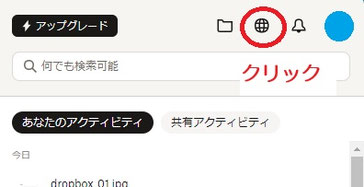
- Dropboxのウェブ画面を開きましょう。
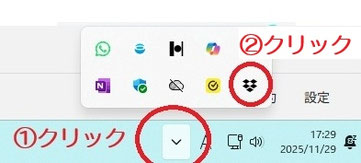
- このマークでウェブ画面が開きます。
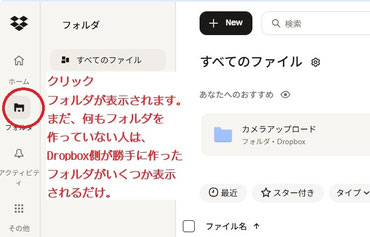
- ウェブ画面の左側のフォルダ表示を選択してください。
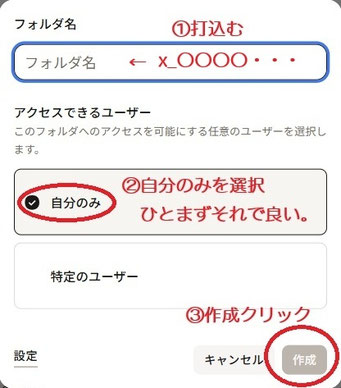
- 新規フォルダとしてお客さんのフォルダを作ってください。
-
フォルダ名の頭に「x_」を付けてください(エックスとアンダーバー)。
当スタジオの整理上の都合です。ご理解ください。 -
- 例えば、鈴木太郎さんなら「x_suzuki_taro」。
- 例えば、佐藤次郎さんなら「x_sato_jiro」
【フォルダを共有】
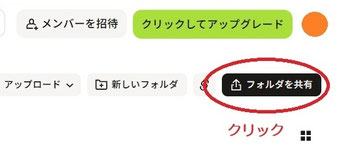
- フォルダ共有をクリック。
- 共有の種類には「フォルダ共有」と「リンク共有」があり。当スタジオとのやりとりには「フォルダ共有」を選ぶこと。
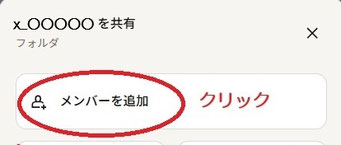
- メンバーを追加をクリック。メンバーとは共有相手のこと。
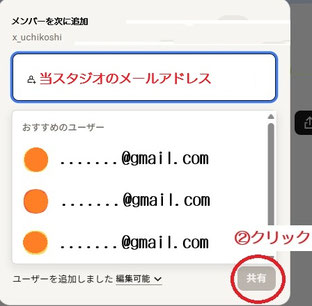
- 当スタジオのメールアドレスを打込んでください。
- 共有をクリックすると、当スタジオに対し招待メールが送信されます。
- 当スタジオがメールの内容を承認すると、メンバーとして正式に追加されます。
【データのやり取り】
- ファイルを事前にウイルス対策ソフトでチェック。
- ファイル(音源、テキスト文字、資料)をフォルダへコピー。
- 相手はフォルダからファイルを受取る。
別のフォルダへコピーしても良いし、直接見ても良い。直接見る場合は、間違って削除しないこと。
【普段のファイル操作】
- DropboxのWeb画面(専用画面)は、普段のファイル操作には不向きです。
- Windowsのエキスプローラー上にDropboxフォルダアイコンがあります。普段は、このフォルダアイコンをクリックして、フォルダを表示させ、操作するほうが簡単です。
【容量に注意】
- Dropboxの「Basic、無料」のコースは、記憶容量が少ないので、整理しないと直ぐに容量不足になります。
- どうしても残しておきたい大事なファイルは、PC本体のどこかにコピーか移動を。
- 「招待した人」と「招待された人」の立場に注意し、マナーを守りましょう。
- 招待された人のDropboxの容量も、共有フォルダの容量分だけ消費します。相手のフォルダだから自分の容量は減らないというのは勘違いです。
- ですから、共同作業が終わったら、共有を解除(メンバー削除)をすることをお勧めします。